
CE QU’IL FAUT RETENIR
Ce tutoriel twine francais vous guide pas à pas pour concevoir votre premier jeu textuel sans compétences en programmation, grâce à une interface intuitive et des règles simples.
- Une prise en main rapide qui permet d’obtenir un premier prototype de récit interactif en moins de 10 minutes.
- Une gestion dynamique de l’arborescence et des choix grâce à l’utilisation de 3 macros principales du format Harlowe.
- Une exportation universelle au format standard HTML, lisible sur tous les navigateurs modernes en 2026.
La clé du succès repose sur une planification minutieuse de votre arborescence narrative avant de programmer les embranchements complexes.
Qu’est-ce que Twine et comment démarrer ce tutoriel Twine français ?
Pour débuter dans la création de fictions interactives, Twine est devenu un standard incontournable en 2026. Cet outil open-source vous permet de concevoir des récits dont vous êtes le héros sans aucune connaissance préalable en programmation. J’utilise régulièrement ce logiciel pour prototyper des aventures textuelles complexes de manière visuelle.
D’après les statistiques de l’organisme de préservation Interactive Fiction Database (IFDB), des milliers d’œuvres francophones et internationales sont publiées chaque année grâce à cette technologie. C’est l’outil parfait pour creer jeu textuel twine mémorable et marquer vos lecteurs.
Choisir entre l’application de bureau et la version en ligne
L’éditeur Twine est accessible de deux manières principales. Vous pouvez choisir celle qui s’adapte le mieux à votre environnement de travail quotidien.
- La version web s’exécute directement depuis votre navigateur, idéale pour commencer immédiatement sans installation.
- L’application de bureau est téléchargeable pour Windows, macOS et Linux, garantissant la sauvegarde locale de vos fichiers.
- La version mobile permet de relire vos textes sur tablette, bien que l’exportation des fichiers y soit plus complexe.
Configurer son projet et choisir le format d’histoire (Harlowe)
Pour creer histoire twine, ouvrez l’éditeur et cliquez sur le bouton vert + Histoire situé à droite de votre écran. Saisissez le titre de votre projet, puis validez pour accéder à la grille visuelle. C’est ici que va se construire l’arborescence de votre aventure narrative.
Avant d’écrire, vous devez définir le format de l’histoire en cliquant sur le nom de votre projet en bas de l’écran. Nous allons utiliser Harlowe 3, le format par défaut de Twine, particulièrement adapté aux débutants.
Ce format gère l’affichage visuel de vos textes et détermine la syntaxe des commandes que vous écrirez par la suite. Si vous changez de format en cours de route, vos lignes de code risquent de ne plus fonctionner correctement.
Créer et lier vos premiers passages
Écrire le premier passage de votre histoire
Chaque rectangle sur votre écran représente un passage, c’est-à-dire un écran de texte que le joueur lira. Par défaut, Twine crée un premier passage orné d’un logo de départ vert. Double-cliquez dessus pour ouvrir l’éditeur de texte intégré.
Comprendre comment utiliser twine 2 commence par l’écriture simple. Dans cette fenêtre, vous pouvez rédiger l’introduction de votre récit en décrivant le point de départ de votre personnage.
Créer des choix et lier les pages grâce aux crochets [[ ]]
La force de l’écriture interactive réside dans les choix offerts au joueur. Pour créer un lien vers une nouvelle étape, il vous suffit d’utiliser des doubles crochets.
Écrivez par exemple [[Ouvrir la porte]] au sein de votre texte. Twine va générer automatiquement un nouveau passage nommé Ouvrir la porte et tracer une flèche relationnelle sur votre écran.
Si vous préférez afficher un texte différent du titre du passage de destination, utilisez la syntaxe de la flèche. Écrivez [[Franchir le seuil->Chambre]] : le joueur verra le texte avant la flèche, mais sera redirigé vers le passage nommé après celle-ci.
Faire converger différents chemins vers un unique passage
Il est fréquent que plusieurs décisions mènent à une conséquence identique dans votre narration. Pour éviter de dupliquer inutilement vos écrits, vous pouvez faire converger vos liens vers un seul passage.
Utilisez des intitulés différents pointant vers la même destination grâce à la barre verticale ou à la flèche. Les codes [[Aller à gauche->Faim]] et [[Aller à droite->Faim]] dirigeront tous deux le joueur vers l’unique passage intitulé Faim.
Cette méthode simplifie grandement la structure de votre projet. Elle permet de resserrer le récit après un embranchement sans perdre le fil de votre intrigue principale.
Enrichir le récit avec du style et des médias
Mettre en forme le texte (gras, italique, listes)
Bien que Twine utilise une interface épurée, vous pouvez structurer visuellement vos écrits. Le format Harlowe utilise des codes typographiques simples à mémoriser pour styliser vos paragraphes.
- Le gras s’obtient en entourant votre mot ou votre phrase de doubles astérisques comme
votre texte. - L’italique s’active en plaçant des doubles barres obliques de chaque côté de votre texte comme
//votre texte//. - Les listes à puces se créent naturellement en insérant un astérisque suivi d’un espace au début de chaque ligne.
Insérer des images externes et des liens
Pour rendre votre jeu plus immersif, vous pouvez y intégrer des éléments visuels hébergés en ligne. Utilisez pour cela la balise standard HTML <img src="URL" alt="Description">.
Faites attention aux restrictions de partage de certains serveurs qui bloquent l’affichage direct de leurs images. Je vous recommande d’utiliser un hébergeur d’images fiable pour stocker vos propres illustrations.
Vous pouvez également ajouter des hyperliens vers des sites externes pour documenter votre jeu. Selon la documentation officielle présente sur IFWiki, il convient d’associer ces liens à des macros pour maintenir la session de jeu active.
Utiliser des macros d’affichage basiques (click:, display:)
Les macros sont des commandes entre parenthèses qui permettent d’ajouter de l’interactivité. Elles transforment votre simple texte en un véritable jeu interactif.
- La macro click :
(click: "mot")permet de rendre un terme cliquable pour révéler un texte caché à l’écran. - La macro display :
(display: "Passage")affiche instantanément le contenu d’un autre passage dans la page active. - La macro visited :
(visited: "Passage")vérifie si le joueur s’est déjà rendu sur une page spécifique avant d’afficher un élément.
Rendre l’histoire dynamique avec les variables et les conditions
Qu’est-ce qu’une variable et à quoi ça sert ?
Une variable est une boîte virtuelle contenant une information qui évolue au fil de la partie. Elle permet de conserver en mémoire les décisions et l’état du joueur.
- Les variables de texte pour retenir des mots précis comme le nom de votre héros ou une couleur choisie.
- Les variables numériques idéales pour suivre des caractéristiques comme les points de vie ou de l’argent.
- Les variables booléennes qui ne possèdent que deux états (vrai ou faux) pour savoir si un objet a été trouvé.
Définir et modifier une variable avec (set:)
Pour manipuler une variable globale dans Harlowe, vous devez utiliser le symbole dollar $ suivi de son nom. La création et la modification de sa valeur s’effectuent à l’aide de la macro (set:).
Écrivez par exemple (set: $or to 10) pour attribuer une somme de départ à votre aventurier. Si le joueur dépense de l’argent, vous pouvez soustraire une valeur en écrivant (set: $or to it - 2).
Le terme it fait référence à la valeur actuelle de la variable avant son calcul. Cette syntaxe évite les répétitions et simplifie l’écriture des systèmes d’inventaire complexes.
Afficher la valeur d’une variable dans le texte
Pour que le joueur connaisse son statut, vous devez afficher ces données à l’écran. Il suffit d’écrire le nom de la variable directement dans votre paragraphe de texte.
Si vous rédigez : “Vous possédez actuellement $or pièces d’or”, le moteur affichera automatiquement le nombre correspondant. Cette intégration fluide permet de personnaliser les dialogues en fonction des accomplissements passés.
Créer des choix conditionnels avec (if:) et (else:)
Les conditions permettent d’adapter le déroulement de votre aventure aux choix passés du joueur. La macro (if:) teste si une affirmation est vraie avant de dévoiler un choix ou un texte.
Si la condition n’est pas remplie, vous pouvez utiliser la macro (else:) pour proposer une alternative automatique. Ce mécanisme est indispensable pour vérifier si un joueur possède une clé avant d’ouvrir un coffre.
| Macro | Exemple de code | Rôle concret |
|---|---|---|
| (if:) | (if: $cle is true) |
Affiche le texte uniquement si le joueur possède la clé. |
| (else-if:) | (else-if: $or >= 5) |
Propose une alternative si la première condition échoue mais que l’or suffit. |
| (else:) | (else:) |
S’exécute automatiquement si aucune des conditions précédentes n’est validée. |
Demander au joueur de saisir son nom
Personnaliser l’identité du protagoniste renforce grandement l’implication du lecteur dans votre univers. Vous pouvez inviter l’utilisateur à taper son propre nom au clavier dès le début de la partie.
Utilisez pour cela la macro (input:) liée à une variable globale. Écrivez par exemple (input: bind $nom, "Aventurier") pour générer un champ textuel contenant une valeur par défaut.
Associez cette saisie à un bouton de validation pour confirmer le choix du joueur. Une fois validée, la variable $nom pourra être réutilisée dans chaque dialogue de votre aventure.
Personnaliser l’apparence visuelle (CSS de base)
Accéder à la feuille de style de l’histoire
Par défaut, Twine propose une interface sombre et épurée qui peut ne pas correspondre à l’ambiance de votre récit. Vous pouvez modifier cette mise en page grâce au langage CSS (feuilles de style en cascade).
Cliquez sur le titre de votre histoire en bas à gauche de la grille, puis sélectionnez Feuille de style de l’histoire. Une page blanche s’ouvre pour accueillir vos règles personnalisées.
Changer la couleur du fond et du texte
Pour modifier l’arrière-plan de votre jeu, vous devez cibler l’élément global appelé tw-story. Saisissez le code CSS correspondant pour redéfinir les couleurs.
Écrivez par exemple tw-story { background-color: #f0f0f0; color: #1a1a1a; } pour obtenir un thème clair. Utilisez des codes hexadécimaux précis pour harmoniser vos palettes de couleurs selon vos besoins.
Modifier la police d’écriture et la taille des caractères
Le choix de la typographie influe directement sur le confort de lecture de votre public. Vous pouvez cibler l’élément tw-passage pour ajuster la mise en forme du texte des scènes.
Ajoutez la ligne font-family: 'Georgia', serif; pour donner un aspect plus littéraire et classique à vos textes. Vous pouvez également augmenter la lisibilité en ajustant la taille grâce à la propriété font-size: 18px;.
Sauvegarder et publier sa fiction interactive
Exporter son histoire en fichier HTML
Une fois votre projet finalisé, vous devez le compiler pour le rendre jouable à l’extérieur de l’éditeur. Cliquez sur le nom de votre histoire en bas à gauche.
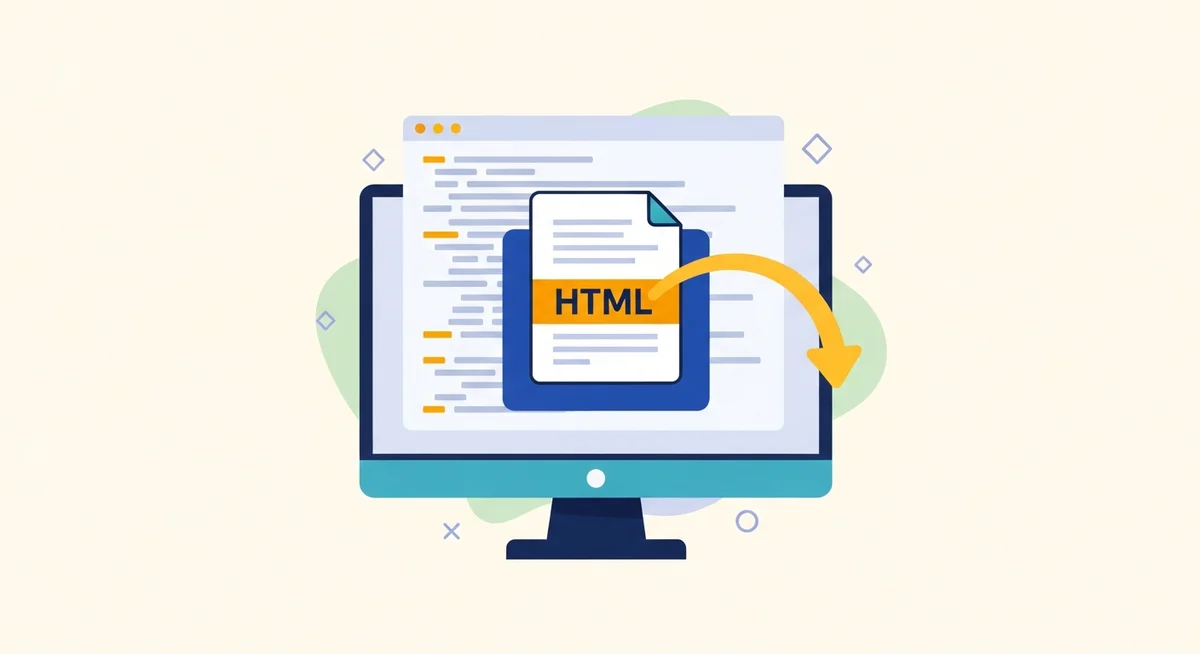
Sélectionnez l’option Publier dans un fichier pour générer un fichier unique au format HTML. Ce document autonome englobe l’intégralité de vos textes, codes et feuilles de style.
Ce fichier s’ouvre instantanément dans n’importe quel navigateur web moderne, sans nécessiter de connexion internet. Vous pouvez l’envoyer directement à vos proches pour qu’ils testent votre création.
Héberger et partager son jeu en ligne (Itch.io)
Pour diffuser votre œuvre auprès d’un plus large public en 2026, l’hébergement en ligne est l’option la plus recommandée. Plusieurs plateformes gratuites accueillent chaleureusement les fictions interactives.
- Créer un compte sur le site spécialisé de distribution de jeux indépendants Itch.io.
- Configurer une nouvelle page de projet en sélectionnant l’option d’exécution directe dans le navigateur.
- Téléverser votre fichier HTML exporté de Twine en le renommant précisément index.html pour autoriser son lancement.
- Partager le lien obtenu sur les réseaux et forums dédiés à la fiction interactive pour recueillir vos premiers retours de joueurs.