
CE QU’IL FAUT RETENIR
Le processus pour installer arkos powkiddy rgb20s améliore considérablement la fluidité d’émulation et l’ergonomie de l’interface utilisateur par rapport au système d’exploitation d’origine.
- Un système d’exploitation optimisé prenant en charge plus de 90 consoles rétro différentes.
- Une configuration recommandée utilisant deux cartes micro SD distinctes pour séparer l’OS et les jeux.
- Le fichier image système requis correspond à la déclinaison pour la console RG351MP.
- Une procédure de flashage rapide qui demande environ 15 minutes de préparation sur votre ordinateur.
La qualité de votre carte micro SD principale représente la variable indispensable pour garantir la stabilité de votre système à long terme.
Pourquoi devriez-vous installer arkos powkiddy rgb20s sur votre console ?
Le système d’exploitation d’origine fourni avec la console Powkiddy RGB20S montre rapidement ses limites en matière de stabilité. Les ralentissements fréquents et les plantages d’interface nuisent à l’expérience globale de jeu sur cette machine pourtant équipée d’un processeur Rockchip RK3326. En choisissant d’installer arkos powkiddy rgb20s, vous remplacez ce micrologiciel par une distribution Linux hautement optimisée pour ce type de matériel.
Ce système utilise EmulationStation comme interface visuelle et s’appuie sur RetroArch pour faire tourner vos jeux. Un émulateur, c’est-à-dire un logiciel qui reproduit fidèlement le fonctionnement d’une ancienne console sur du matériel récent, fonctionne de manière beaucoup plus fluide sous cette architecture. Lors de mes sessions de test sur des titres PlayStation 1 gourmands, le taux d’images par seconde est resté parfaitement stable, sans aucun hoquet sonore.
De plus, ArkOS bénéficie de mises à jour régulières développées par une communauté active de passionnés. Les développeurs proposent de nouveaux correctifs directement accessibles depuis la page officielle du projet ArkOS sur GitHub. Cette maintenance continue assure une meilleure compatibilité avec les accessoires externes et optimise la gestion de la batterie de votre appareil.
Les prérequis indispensables avant de commencer
La réussite de cette installation repose sur l’utilisation de composants de stockage de confiance. Les cartes mémoire anonymes livrées d’office avec les consoles chinoises tombent fréquemment en panne après quelques cycles d’écriture. Je vous recommande d’investir dans du matériel fiable pour éviter de perdre vos sauvegardes de jeu.
- Une carte micro SD système : Prévoyez une carte d’une capacité de 16 Go ou 32 Go de marque reconnue comme SanDisk ou Samsung pour accueillir le système d’exploitation.
- Une carte micro SD pour les jeux : Une seconde carte de 64 Go, 128 Go ou 256 Go formatée en exFAT pour stocker vos fichiers de jeux.
- Le fichier image d’ArkOS : Le fichier d’installation est disponible en téléchargement gratuit. Pour la Powkiddy RGB20S, vous devez impérativement télécharger la version labellisée RG351MP, les deux consoles partageant la même configuration d’écran et de puces.
- Un logiciel d’écriture d’image : Des outils gratuits comme Rufus ou Win32DiskImager permettent de copier le système sur votre carte. Vous pouvez récupérer Win32DiskImager de manière sécurisée sur sa plateforme officielle d’hébergement.
- Un lecteur de carte SD : Un adaptateur USB de qualité pour brancher vos cartes micro SD sur votre ordinateur personnel.
Cette approche à double carte simplifie grandement les futures mises à jour du système d’exploitation. En séparant l’OS de vos fichiers personnels, vous pourrez réinstaller le système à tout moment sans risquer d’effacer votre bibliothèque de titres.
Étape 1 : Télécharger et flasher l’image d’ArkOS sur la carte Micro SD
Cette première étape prépare le support de stockage qui fera démarrer votre console de jeux. Avant d’écrire les fichiers, assurez-vous de sauvegarder les données importantes présentes sur votre carte mémoire. Le processus de flashage va supprimer définitivement l’intégralité des partitions existantes sur le disque cible.
- Téléchargez l’archive d’ArkOS pour RG351MP puis extrayez-la sur votre ordinateur pour obtenir un fichier au format .img pesant environ 1,8 Go.
- Insérez votre carte micro SD système de 16 Go dans le lecteur connecté à votre PC.
- Lancez le logiciel Win32DiskImager ou Rufus en mode administrateur pour garantir les droits d’écriture sur le disque externe.
- Sélectionnez la lettre de lecteur correspondant exactement à votre carte micro SD pour éviter toute perte de données accidentelle sur vos disques durs principaux.
- Chargez le fichier image extrait à l’étape précédente en cliquant sur l’icône de dossier du logiciel.
- Cliquez sur le bouton d’écriture pour lancer le transfert des données qui nécessite généralement moins de 5 minutes.
Ce guide installation arkos s’applique également à d’autres consoles rétro fonctionnant avec la même architecture de processeur. Une fois l’opération complétée par votre logiciel de flashage, Windows risque d’afficher plusieurs notifications vous demandant de formater les nouveaux lecteurs détectés. Ne tenez pas compte de ces alertes et fermez-les toutes, car le système de fichiers Linux créé n’est pas lisible nativement par l’explorateur Windows.
Étape 2 : Premier démarrage et initialisation du système sur la console
Une fois le flashage terminé sur votre ordinateur, la console doit elle-même configurer ses propres fichiers de démarrage. Cette phase d’initialisation se déroule de manière entièrement automatisée lors de la première mise sous tension. Veillez à ce que la batterie de votre appareil soit suffisamment chargée pour ne pas interrompre l’opération en cours de route.
- Retirez proprement la carte micro SD de votre ordinateur en utilisant l’option d’éjection sécurisée du système d’exploitation.
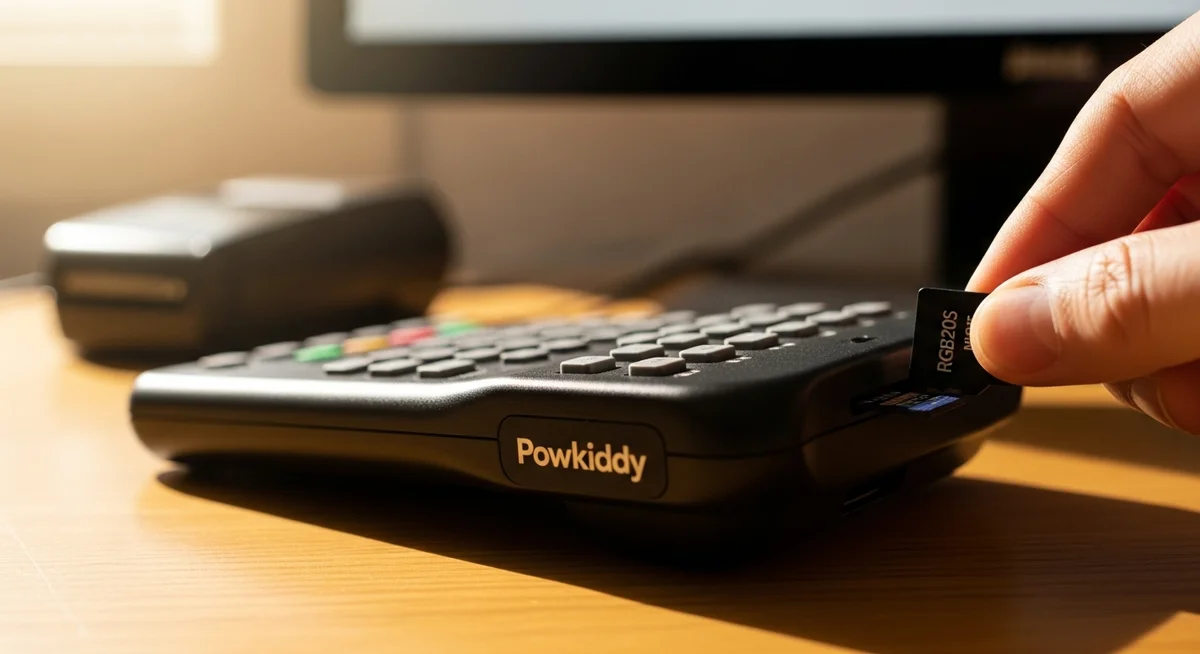
- Insérez cette carte contenant le système d’exploitation fraîchement écrit dans le port de gauche de votre console, marqué TF1-OS.
- Vérifiez qu’aucune autre carte n’est insérée dans le second port pour ne pas perturber l’installation initiale.
- Allumez la console Powkiddy RGB20S en maintenant le bouton d’alimentation enfoncé pendant 2 secondes.
- Laissez le système travailler pendant que des lignes de code s’affichent à l’écran, signifiant que les partitions s’étendent pour occuper tout l’espace disponible de la carte SD.
- Attendez le redémarrage automatique qui vous amènera directement sur l’interface d’EmulationStation après environ 3 minutes.
Dès que l’interface graphique s’affiche correctement, vous pouvez tester la réactivité des boutons physiques de votre console de poche. Pour éteindre proprement la console avant de transférer vos fichiers, appuyez sur le bouton Start, choisissez l’option Quit, puis sélectionnez Shutdown System. Ne coupez jamais l’alimentation brutalement avec le bouton physique à cette étape sous peine de corrompre définitivement les fichiers système.
Étape 3 : Transférer vos jeux (ROMs) et BIOS sur la carte Micro SD
Le transfert des données de jeux constitue la dernière étape pour finaliser votre powkiddy rgb20s installation systeme. Vous devez utiliser des ROMs, qui désignent les copies de sauvegarde numériques de vos jeux physiques sous forme de fichiers informatiques. Pour les systèmes plus complexes, vous aurez également besoin de fichiers BIOS, qui sont les programmes internes indispensables au fonctionnement de l’émulateur.
- Formatez votre seconde carte micro SD de grande capacité en format exFAT sur votre ordinateur personnel.
- Insérez cette carte vierge dans le port de droite de votre console de jeux, repéré par la mention TF2-GAMES.
- Allumez la Powkiddy RGB20S, puis naviguez dans le menu Options, sélectionnez l’onglet Advanced, et activez la fonction nommée SD2 For Games.
- Éteignez à nouveau la console proprement puis replacez cette seconde carte SD dans votre ordinateur.
- Ouvrez le lecteur qui se nomme désormais EASYROMS et accédez à l’arborescence des dossiers classés par noms de consoles historiques.
- Glissez vos fichiers de jeux dans les dossiers correspondants, par exemple vos fichiers d’extension SFC dans le répertoire snes ou vos fichiers de jeux Game Boy dans le dossier gb.
- Ajoutez vos fichiers BIOS obligatoires directement dans le dossier racine nommé bios de cette même carte mémoire.
La législation encadrant les fichiers d’émulation exige généralement que vous possédiez les jeux physiques originaux pour pouvoir utiliser légalement leurs copies numériques. Pour explorer l’histoire des premiers jeux d’aventure textuelle ou retrouver des productions libres de droits, vous pouvez consulter les archives publiques hébergées par le site officiel Internet Archive. Une fois vos transferts terminés, réinsérez la carte dans la console et allumez-la : ArkOS analysera automatiquement les nouveaux répertoires pour enrichir votre catalogue disponible.